قابلیت مخفی سامسونگ برای افزایش سرعت وایفای، آموزش استفاده از Connectivity Labs
زمانی که گوشی سامسونگ در اتصال به وایفای مشکل دارد، اولین کار نزدیکتر کردن گوشی به مودم و رفع موانعی مثل دیوارهای ضخیم است. اما اگر این راه حل را تست کردهاید و مشکل حل نشده، باید سراغ تنظیمات مودم و همینطور گوشی اندروید بروید.
یکی از تنظیمات جالب گوشیهای سامسونگ در منوی مخفی Connectivity Labs قرار گرفته که به حل مشکل وای-فای و افزایش سرعت اینترنت کمک میکند. در ادامهی مطلب نحوه افزایش سرعت وایفای گوشی سامسونگ را توضیح میدهیم.
Connectivity Labs منوی مخفی سامسونگ برای بررسی وایفای است
گوشیهای سامسونگ مملو از قابلیتهای مخفی هستند که در بخشهای مختلف One UI قرار گرفتهاند. بسیاری از این قابلیتها کاربردهای خاصی دارند، اما Connectivity Labs یکی از گزینههایی است که ارزش شناختن دارد. این بخش مجموعهای از تنظیمات و ابزارهای کاربردی وایفای را در اختیار کاربر قرار میدهد که در بخشهای معمول تنظیمات گوشی پیدا نمیشوند. البته منوی Connectivity Labs مخفی است و باید ابتدا آن را فعال کرد.
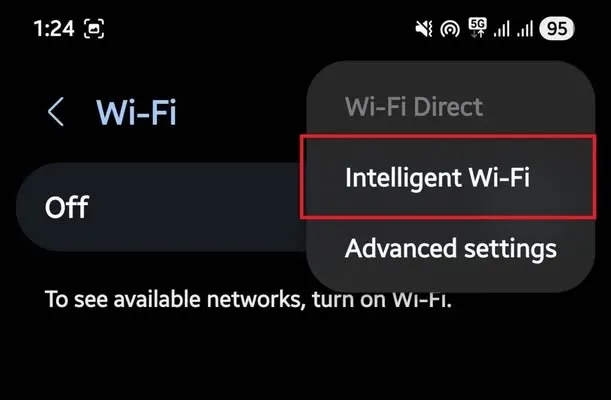
برای دسترسی به آن، ابتدا باید این منوی مخفی را فعال کنید. برای این کار صفحه تنظیمات را باز کنید. سپس منوی اتصالات یا Connections را باز کنید و روی Wi-Fi ضربه بزنید. در صفحهی بعدی آیکون منو در گوشهی بالای صفحه را لمس کنید و گزینهی Intelligent Wi-Fi را انتخاب کنید.
در صفحهی تنظیمات Intelligent Wi-Fi چند بار روی گزینهی Intelligent Wi-Fi ضربه بزنید تا منوی مخفی Connectivity Labs از حالت مخفی خارج شده و فعال شود.
Connectivity Labs اطلاعات دقیقی درباره وضعیت وایفای نمایش میدهد و چند گزینه برای شخصیسازی منوی وایفای نیز ارائه میکند. علاوه بر این، امکان مشاهده اطلاعات شبکههای اطراف و بررسی قدرت سیگنال را فراهم میکند. همین دو قابلیت برای شناسایی مشکل اتصال به شبکه یا کم بودن سرعت اینترنت بسیار مفید و کاربردی است.
پیدا کردن بهترین کانال وایفای فقط چند ثانیه طول میکشد
بیشتر مودمها در یکی از کانالهای موجود در باند فرکانسی ۲.۴ یا ۵ گیگاهرتز سیگنال ارسال میکند. وقتی تعداد زیادی شبکه وایفای در یک مکان از یک کانال مشترک استفاده کنند، سیگنالهای آنها با یکدیگر تداخل پیدا میکنند و در نتیجه عملکرد شبکه ضعیف میشود و سرعت اینترنت و شبکه کاهش پیدا میکند.
بیشتر مودمها به صورت پیشفرض از انتخاب خودکار کانال استفاده میکنند. این قابلیت در نگاه اول هوشمندانه به نظر میرسد، اما یک مشکل دارد: بسیاری از مودمها فقط هنگام راهاندازی، کانالهای اطراف را بررسی میکنند و پس از انتخاب یک کانال، روی همان کانال باقی میمانند بنابراین اگر بعداً شبکههای وایفای جدیدی در اطراف فعال شوند یا میزان استفاده از یک کانال افزایش پیدا کند، مودم لزوماً کانال خود را تغییر نمیدهد و تداخل میتواند بیشتر شود.
راهحل ساده این است که کانالی را انتخاب کنید که تراکم کمتری داشته باشد. معمولاً برای انجام این کار باید یک برنامه تحلیل وایفای نصب کنید، محیط اطراف را اسکن کنید و میزان شلوغی کانالها را با یکدیگر مقایسه کنید.
Connectivity Labs بخش زیادی از این فرآیند را ساده میکند. در صفحهی تنظیمات Connectivity Labs روی Wi-Fi developer options ضربه بزنید و سپس Nearby Wi-Fi information یا اطلاعات شبکههای وایفای اطراف را انتخاب کنید. اکنون میتوانید کانالهای مورداستفاده را با لمس کردن گزینهی Channel utilization بررسی کنید.
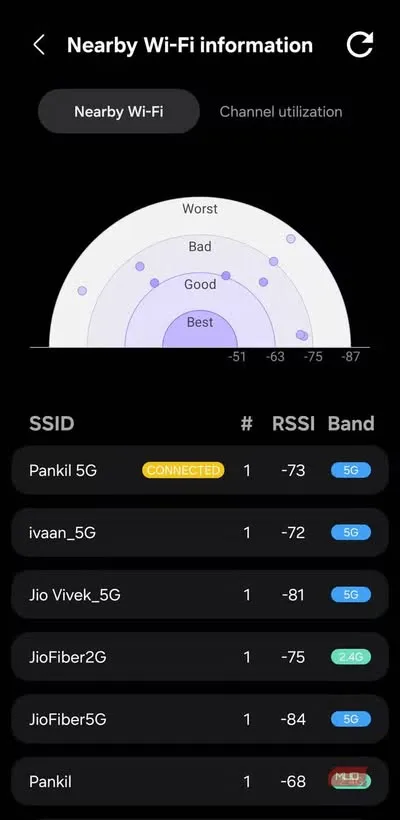
نکتهی جالب این است که در پایین صفحه نیز بهترین کانال برای شرایط شبکه شما پیشنهاد میشود؛ بنابراین نیازی به حدس زدن نیست. پس از آن فقط کافی است وارد تنظیمات مودم وایرلس شده و کانال پیشنهادی را انتخاب کنید.
Connectivity Labs به پیدا کردن بهترین مکان برای مودم بیسیم کمک میکند
محل قرارگیری مودم یکی از مواردی است که اهمیت آن کاملاً مشخص به نظر میرسد، اما بهراحتی نادیده گرفته میشود. معمولاً مودم را در جایی قرار میدهید که نصب آن راحت باشد و دیگر به موقعیتش فکر نمیکنید.
اما دیوارها، مبلمان، وسایل برقی و حتی نقشه اتاقهای خانه میتوانند بر نحوه انتشار سیگنال وایفای تأثیر بگذارند. توصیه معمول این است که مودم را در نقطهای مرکزی و مرتفع قرار دهید، اما همیشه نمیتوان با همین روش به بهترین نتیجه رسید.
چیدمان هر خانه متفاوت است و حتی اگر مودم را دقیقاً در نقطهای مرکزی قرار دهید، ممکن است همچنان در بخشهایی از خانه با نقطه کور وایفای مواجه شوید.
Connectivity Labs قابلیتی با نام Home Wi-Fi inspection دارد که دقیقاً برای پیدا کردن چنین مشکلاتی طراحی شده است.
کافی است شبکه خود را انتخاب کنید و با گوشی گلکسی در قسمتهای مختلف خانه حرکت کنید. گوشی در حین حرکت قدرت سیگنال را به صورت لحظهای اندازهگیری میکند و نتایج را روی نمودار نمایش میدهد. به این ترتیب میتوانید بهراحتی نقاطی را پیدا کنید که سیگنال وایفای در آنها بسیار ضعیف است یا اصلاً وجود ندارد.
پس از شناسایی این نقاط، پیدا کردن موقعیت مناسب برای مودم نیز بسیار آسانتر میشود. این روش بسیار دقیقتر از نگاه کردن به تعداد خطوط نمایش دادهشده در آیکون وایفای گوشی یا لپتاپ است.
Connectivity Labs قابلیتهای بیشتری هم دارد
چند تنظیم دیگر برای بهبود اتصال روزمره
Connectivity Labs فقط برای رفع مشکلات وایفای خانه کاربرد ندارد و چند گزینه دیگر نیز دارد که میتوانند تجربه اتصال روزمره را بهتر کنند.
- گزینه Auto reconnect to carrier Wi-Fi میتواند گوشی را به صورت خودکار به هاتاسپاتهای وایفای عمومی اپراتور تلفن همراه متصل کند. بنابراین اگر اپراتور شما چنین شبکههایی را در شهر محل زندگیتان ارائه میدهد، فعال کردن این گزینه میتواند در برخی شرایط به کاهش مصرف اینترنت موبایل کمک کند.
- گزینه دیگری با نام Show network quality info نیز وجود دارد که اطلاعات مربوط به کیفیت سیگنال را مستقیماً در فهرست شبکههای وایفای نمایش میدهد. گوشی گلکسی شبکههای اطراف را بر اساس کیفیت اتصال در گروههایی مانند Best و Good و Bad و Worse دستهبندی میکند.
- گزینه Switch to mobile data faster نیز یکی دیگر از تنظیماتی است که میتوان فعال کرد. با فعال بودن این گزینه، هنگامی که گوشی گلکسی اتصال وایفای را از دست میدهد، سریعتر از حالت عادی به اینترنت موبایل سوییچ میکند. البته اگر بسته اینترنت موبایل محدودی دارید، بهتر است هنگام فعال کردن این گزینه احتیاط کنید؛ زیرا در صورت قطع شدن وایفای، گوشی میتواند زودتر از حد انتظار از حجم اینترنت سیمکارت استفاده کند.
برای امتیازدهی روی ستارهها کلیک کنید:
★★★★★